


前言
Hermes 最有意思的地方,不是它能不能聊天,也不是它能不能接多少平台,而是它想把 agent 做成一个会成长的助手。
官方写得很直接:它有 built-in learning loop,会从经验里生成 skills,在使用过程中继续改进 skill,还会记住东西、搜索过去的会话、慢慢建立对你的理解。这个味道,其实一下子就跟很多项目拉开了。
如果用最白的话来说,OpenClaw 更像你在搭一个 AI 系统,Hermes 更像你在养一个 AI 助手。
一个更强调连接能力,一个更强调成长能力
相关网站

便宜聚合 API 服务,0.5 RMB 可以使用 1 USD 的 Token(包含 Claude、OpenAI、Gemini),原生支持 OpenClaw、Hermes
官方注册地址:点击访问 使用邀请码 666666 可以获得 8 元体验额度
Hermes 安装教程
Windows 安装教程
推荐使用 Windows11,Hermes 不支持原生的 Windows,所以只能使用 WSL 的方式来运行,我们首先安装 WSL 的子系统 Ubuntu。
什么是 WSL
开发者可以在一台 Windows 机器上同时使用 Windows 和 Linux 的强大功能。Windows 子系统 Linux 版 (WSL) 允许开发者安装 Linux 发行版(例如 Ubuntu、OpenSUSE、Kali、Debian、Arch Linux 等),并直接在 Windows 上使用 Linux 应用程序、实用程序和 Bash 命令行工具,无需任何修改,也无需像传统虚拟机或双启动设置那样增加额外的开销
在 PowerShell(管理员权限)执行,必须开启科学上网(TUN 模式),很多插件来源于 GitHub
# 安装 wsl
wsl --install
# 重新启动 Windows

# 安装 Ubuntu 子系统
wsl --install -d Ubuntu
# 创建用户名
# 设置 Ubuntu 密码
# 关闭 PowerShell 窗口
使用 Windows Terminal 工具,切换到 Ubuntu 命令行里面自行下面命令:
# 13-19 行命令为换源(请一并复制),让安装的速度快一些,若是海外的机器,请忽略
sudo tee /etc/apt/sources.list.d/ubuntu.sources > /dev/null <<'EOF'
Types: deb
URIs: https://mirrors.ustc.edu.cn/ubuntu/
Suites: noble noble-updates noble-backports noble-security
Components: main restricted universe multiverse
Signed-By: /usr/share/keyrings/ubuntu-archive-keyring.gpg
EOF
sudo apt update
# 输入刚才设置的 Ubuntu 的密码
# WSL2 一键安装命令
curl -fsSL https://hermes-agent.nousresearch.com/install.sh | bash
# 一键配置命令
hermes setup
Linux 安装教程
因为 Hermes 原生支持,所以推荐大家使用 MacOS 或是 Linux 系统运行
以下代码支持 Ubuntu / Debian
# 更换源为国内源(可选)
bash <(curl -fsSL https://v2rayssr.com/tool/change_mirror.sh)

# 通过下面命令安装 git,若不是 root 用户,请在代码前面加上 sudo 提权
apt update -y
apt install curl git -y

# 桌面版 Ubuntu 系统,请不要使用 root 用户安装,避免其他问题
# 一键安装命令
curl -fsSL https://hermes-agent.nousresearch.com/install.sh | bash

# 一键配置命令
hermes setup

# 若是安装未完成中断了,想重新安装,命令如下
git -C ~/.hermes/hermes-agent restore scripts/whatsapp-bridge/package-lock.json
curl -fsSL https://hermes-agent.nousresearch.com/install.sh | bash
MacOS 安装教程
MacOS 需要先行安装 brew,可以通过 brew -v 查询,若是已经安装请跳过以下命令
# MacOS 安装 brew
/bin/bash -c "$(curl -fsSL https://raw.githubusercontent.com/Homebrew/install/HEAD/install.sh)"
echo 'eval "$(/opt/homebrew/bin/brew shellenv)"' >> ~/.zprofile
eval "$(/opt/homebrew/bin/brew shellenv)"
brew -v
MacOS Hermes 一键安装命令
# 首先通过下面命令安装 git
brew install git
git --version

# 一键安装命令
curl -fsSL https://hermes-agent.nousresearch.com/install.sh | bash

# 一键配置命令
hermes setup
Hermes 其他常用命令
hermes              # 启动交互式命令行
hermes model        # 选择大语言模型提供商和模型
hermes tools        # 配置启用的工具
hermes config set   # 设置单独的配置项
hermes gateway      # 启动消息网关(Telegram、Discord 等)
hermes setup        # 运行完整的初始化向导
hermes claw migrate # 从 OpenClaw 迁移
hermes update       # 更新到最新版本
hermes doctor       # 诊断问题
官方 Hermes WebUI
官方的 Hermes WebUI,本质上更像是一个管理后台,而不是一个专门拿来网页聊天的前端。它主要用来管理 Hermes 的配置、API Key、会话记录、日志、分析数据、定时任务以及 Skills
# 启动官方 WebUI(仅本机访问)
hermes dashboard

# 如果不希望自动打开浏览器
hermes dashboard --no-open

# 默认本机访问地址
# http://127.0.0.1:9119

# 如果需要局域网访问,使用下面这个命令
hermes dashboard --host 0.0.0.0 --port 9119 --no-open

# 然后在局域网其他设备浏览器中访问
# http://服务器IP:9119
第三方 Hermes WebUI
Docker 等安装方式请查看官网教程:点击访问 GitHub 地址
# Linux 下,若非 root 用户,请自行在第二行代码前面加上 sudo
git clone https://github.com/nesquena/hermes-webui.git hermes-webui

cd hermes-webui
python3 bootstrap.py

# 使用 shell 启动器启动
./start.sh
Hermes WebUI 开启局域网访问
Windows 开启局域网访问
在 Ubuntu 终端执行下面代码,开启局域网访问,并设置密码为 123456,查询当前 WSL 内部 IP 地址
# 防火墙放行 8787 端口,或是关闭防火墙
# 123456 换为你自己的密码
cd hermes-webui
HERMES_WEBUI_HOST=0.0.0.0 HERMES_WEBUI_PASSWORD=123456 ./start.sh

hostname -I  # 查询当前 WSL 内部 IP
因为 WSL 里面是内部 IP 地址,所以,我们需要做一下主机转发,局域网其他机器才可以访问到 WebUI
在 Windows PowerShell(管理员) 里直接执行这三条:
# 第一条命令中的 connectaddress 请填写刚才 Ubuntu 里面的回显 IP
netsh interface portproxy add v4tov4 listenaddress=0.0.0.0 listenport=8787 connectaddress=填写WSL内部IP connectport=8787

New-NetFirewallRule -DisplayName "Hermes WebUI 8787" -Direction Inbound -Protocol TCP -LocalPort 8787 -Action Allow

netsh interface portproxy show all
Linux / Mac 开启局域网访问
放行 8787 端口,或是关闭防火墙,在终端执行下面代码,开启局域网访问,并设置密码为 123456
# 防火墙放行 8787 端口,或是关闭防火墙
# 123456 换为你自己的密码
HERMES_WEBUI_HOST=0.0.0.0 HERMES_WEBUI_PASSWORD=123456 ./start.sh
Linux 开启 WebUI 服务自启
为了照顾新手,博主写了一个针对 Debian / Ubuntu 的一键开启自启服务的脚本,重启自动运行 Hermes WebUI 服务
bash <(curl -fsSL https://v2rayssr.com/tool/hermes_webui_service.sh)
聚合API AICodeMirror 调用
这是一家聚合API公司,目前支持 Claude Code、Codex 以及 GeminiCLI,五毛钱就相当于 1 美元的官方 Tonken
官方注册地址:点击访问 使用邀请码 666666 可以获得 8 元体验额度
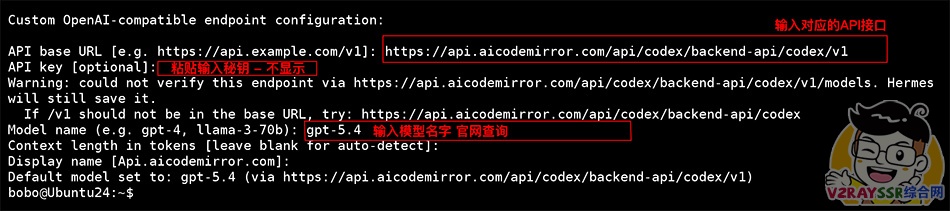
Hernes 模型调用命令:hermes model
   (○) Google AI Studio (Gemini models — OpenAI-compatible endpoint)
   (○) Google Gemini via OAuth + Code Assist (free tier supported; no API key needed)
   (○) DeepSeek (DeepSeek-V3, R1, coder — direct API)
   (○) xAI (Grok models — direct API)
   (○) Z.AI / GLM (Zhipu AI direct API)
   (○) Kimi Coding Plan (api.kimi.com) & Moonshot API
 → (○) Custom endpoint (enter URL manually) # 选择这一个自定义 URL
   (○) Remove a saved custom provider
   (○) Configure auxiliary models...
   (○) Leave unchanged

Claude API 接口网址:https://api.aicodemirror.com/api/claudecode
OpenAI API 接口网址:https://api.aicodemirror.com/api/codex/backend-api/codex/v1
Gemini API 接口网址:https://api.aicodemirror.com/api/gemini

接口填写完毕只需输入秘钥即可,秘钥粘贴不会显示,直接回车
MacOS 安装 oMLX 调用本地模型
由于博主并没有 英伟达 显卡,所以,关于 Windows 调用本地模型就详细说明了,需要的小伙伴可以通过安装 Ollama,开启本地 AI 服务。
安装 oMLX,GitHub 项目下载地址:点击访问
oMLX 是专门给 Apple Silicon 做的本地大模型推理服务。
它不是单纯一个“跑模型的小工具”,而是更像一个 本地 LLM 服务器 + macOS 原生管理界面。项目作者自己对它的定位就是:
“LLM inference server with continuous batching & SSD caching for Apple Silicon — managed from the macOS menu bar”。也就是:面向苹果芯片、支持连续批处理和 SSD 缓存,并且可以直接在 macOS 菜单栏里管理。
请注意版本:
macOS 15.x → 下 oMLX-*.*.*-macos15-sequoia.dmg
macOS 26.x → 下 oMLX-*.*.*-macos26-tahoe.dmg
在管理页面的全局设置下面设置 API 密码,并开启 0.0.0.0 的对外访问,保存以后,重启服务。
Hernes 模型调用命令:hermes model,自定义 URL:http://10.0.0.13:8000/v1 (IP 自行更换)
   (○) Google AI Studio (Gemini models — OpenAI-compatible endpoint)
   (○) Google Gemini via OAuth + Code Assist (free tier supported; no API key needed)
   (○) DeepSeek (DeepSeek-V3, R1, coder — direct API)
   (○) xAI (Grok models — direct API)
   (○) Z.AI / GLM (Zhipu AI direct API)
   (○) Kimi Coding Plan (api.kimi.com) & Moonshot API
 → (○) Custom endpoint (enter URL manually) 选择这一个自定义 URL
   (○) Remove a saved custom provider
   (○) Configure auxiliary models...
   (○) Leave unchanged
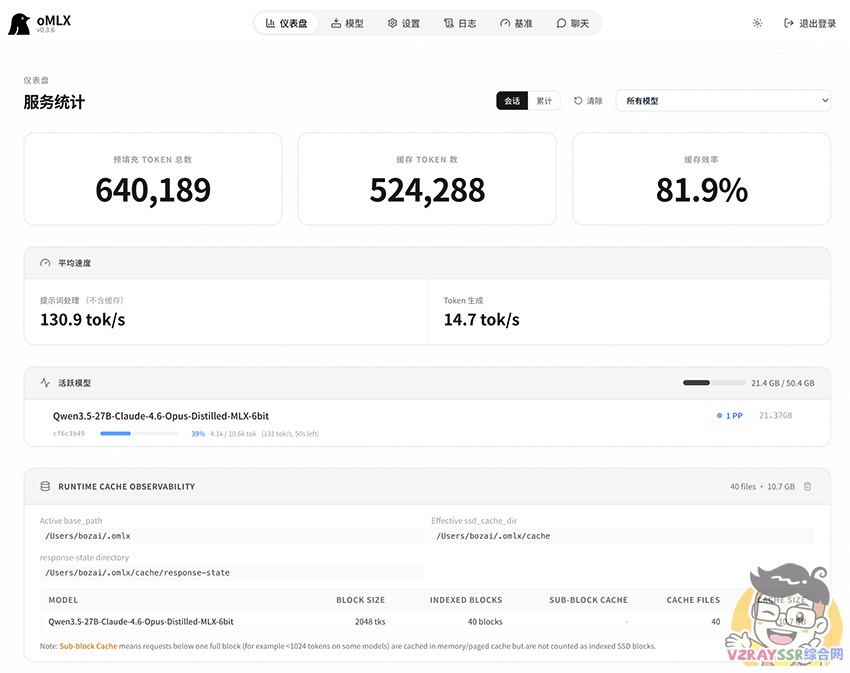
Qwen3.5-27B-Claude-4.6-Opus-Distilled-MLX-6bit 运行速度如下:(Mac Studio M1 Ultra 64GB)
大佬很久没出视频了呀