


前言
最近这段时间,很多小伙伴们应该都有感觉,外网环境的门槛和需求真的是越来越高了
以前我们折腾节点,可能只是看看YouTube,查查Google,偶尔下载点东西,但现在有点不一样了,AI、开发工具、各类海外服务,很多时候都需要一个稳定的出口网络。
在加上最近机场这边,也确实没有以前那么稳,节点抽风、订阅失效、晚高峰跑不动,这种情况小伙伴们大概率都遇到了。
所以我一直觉得,如果你平时比较依耐外网环境,搭建一个自己的专属节点,还是非常有必要的。
视频观看

准备工作
1、VPS 一台,重置好主流的操作系统,推荐 Debian12
2、Chrome 浏览器翻译插件:沉浸式翻译插件 可用于搬瓦工 VPS 后台翻译
3、若是想使用域名搭建,请看 这篇文章 购买并托管域名
搭建节点
VPS 操作篇
关于 VPS 购买建议
搭建代理节点时,VPS 的线路质量非常重要。很多新手在购买服务器时,容易只看 CPU、内存、硬盘和流量价格,但实际使用体验往往不是由这些参数决定的,而是由线路质量决定的。
简单来说,节点能不能稳定、速度快不快、晚高峰会不会卡,核心要看:
- 本地到 VPS 是否丢包
- 延迟是否稳定
- 晚高峰是否拥堵
- 回程线路是否绕路
- 国际出口质量如何
- 机房是否长期稳定
如果预算允许,建议优先选择线路质量更可靠的商家。例如 CN2 GIA-E / GIAE,在延迟、丢包控制、晚高峰稳定性方面,通常会比普通国际线路更适合长期搭建代理节点。
当然,这类线路价格也会更高,但对于长期自用、追求稳定体验的用户来说,线路质量往往比单纯便宜更重要。
关于搬瓦工,博主这边已经做过不少的测评了,相关的文章:
搬瓦工高端 VPS 对决
搬瓦工 DC6 新品 VPS 评测
搬瓦工 VPS 商务专属机房,线路表现到底如何?
推荐 VPS 产品 (针对大陆三网优化):“ CN2 GIA ECOMMERCE ” 更多产品页面:点击访问
VPS – 自管理 – 特惠 20G KVM 促销 V5 – CN2 GIA 电子商务
SSD:20 GB RAID-10
内存:1 GB
CPU:2 颗 Intel Xeon
处理器 流量:1000 GB/月
链路速度:2.5 Gbps位置:此方案提供 10 多个高级电子商务级位置
数据中心之间免费自动迁移
免费自动备份
免费快照
VPS 技术:KVM/KiwiVM
操作系统:CentOS、Debian、Ubuntu、RockyLinux、AlmaLinux
即时操作系统重装
可通过控制面板即时更新反向 DNS (PTR) 可搭建邮件系统
完全自主管理服务
99.95% 正常运行时间保证
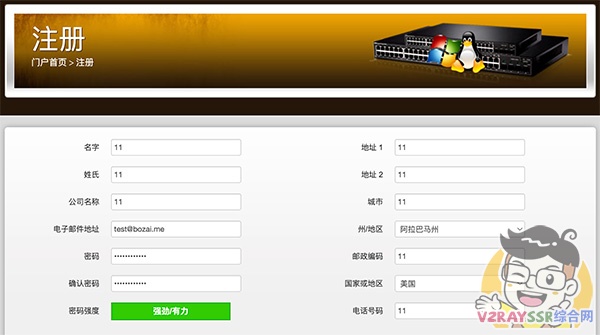
使用 沉浸式翻译插件 翻译注册,可以参考下图注册,邮箱需要有效(需接受验证码)
重置系统
重置 VPS 系统为主流的操作系统,推荐 Debian12
首先在 搬瓦工后台 停止 VPS,然后点击侧边栏 Install new OS ,安装新系统,并记录密码以及端口
使用 SSH 连接 VPS
在终端中使用如下命令通过 SSH 连接自己的 VPS ,MacOS 和 Windows 是一样的命令
# 如果 SSH 端口是默认的 22,则使用
ssh root@你的服务器IP

# 如果 SSH 端口不是默认的 22,例如端口是 2200,则使用
ssh root@你的服务器IP -p 2200
开启 BBR 加速
# 开启 BBR
echo "net.core.default_qdisc=fq" >> /etc/sysctl.conf
echo "net.ipv4.tcp_congestion_control=bbr" >> /etc/sysctl.conf
sysctl -p

# 验证 BBR 是否开启成功
sysctl net.ipv4.tcp_congestion_control
lsmod | grep bbr
防火墙操作
若你对这个很了解,请务必放行相关端口:UI面板端口 / 80 / 443
若你不太明白,请使用以下命令一键关闭防火墙,生产环境不建议关闭防火墙,若仅仅是自建节点,请随意
bash <(curl -fsSL https://raw.githubusercontent.com/V2RaySSR/OneKey/main/disable_firewall.sh)

# 如果执行 curl 命令时提示:
-bash: curl: command not found

# 说明系统没有安装 curl,根据自己系统的不同,可以使用下面命令安装:
# Debian / Ubuntu
apt update && apt install -y curl

# CentOS 7
yum install -y curl

# CentOS Stream / Rocky / AlmaLinux
dnf install -y curl
安装 X-ui 面板
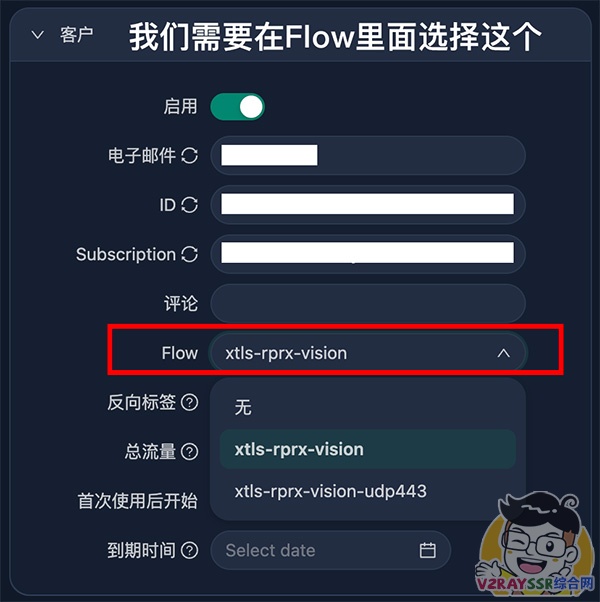
非常特别重要提示:演示视频中漏掉了「流控(Flow)」设置,请在「客户 / Clients」选项中,「Flow 」里面选择 xtls-rprx-vision(如下图)—— 需要选择 “Reality” 以后,在回到 「客户」 ,才会有这个 「Flow」 选项
3X-UI 面板官方项目地址:点击访问
推荐安装 3x-ui 面板,因为它没有广告,界面整洁漂亮,美中不足的是,这个面板的安装部署阶段是全英文的,对于很多新手不是太友好。
对于这种情况,博主新建了一个中文安装入口,用来自动同步官方 3X-UI 安装脚本,并生成中文安装流程和中文管理菜单。它不修改官方安装逻辑,只把安装过程中的提示、选项、状态信息尽量改成中文,方便中文用户完成安装、证书配置和后续管理。
2026年6月6日:官方项目一直在更新,这是好事,但对新手来说也会带来一个问题:教程录制时是一个界面,过一段时间官方新版可能变成另一个界面。你跟着视频操作时,如果按钮名字、菜单位置、安装流程都变了,就很容易卡住。
所以本仓库不再追随官方最新版,而是固定保存视频教程同款版本:
面板版本 固定为 3x-ui v2.9.3中文安装脚本 固定为仓库根目录 install-cn.sh中文管理菜单 固定为仓库根目录 x-ui-cn.sh安装资源 固定保存在本仓库 Release 自动同步官方脚本 已移除 自动翻译官方最新版 已移除 简单说:如果你是小白,想要和视频里的步骤一致,就用这个仓库。
中文版项目地址:点击访问
安装命令如下:
# 中文版安装命令
bash <(curl -fsSL https://raw.githubusercontent.com/V2RaySSR/3x-ui-cn-installer/main/install-cn.sh)

# 如果执行 curl 命令时提示:
-bash: curl: command not found

# 说明系统没有安装 curl,根据自己系统的不同,可以使用下面命令安装:
# Debian / Ubuntu
apt update && apt install -y curl

# CentOS 7
yum install -y curl

# CentOS Stream / Rocky / AlmaLinux
dnf install -y curl
安装部署
操作步骤较多,请 观看视频
VLESS + Reality 参数对照表
| 分类 | 选项 | 推荐值 | 是否必须 | 说明 |
| 基础 | 协议 | VLESS | ✔ | 必须使用 |
| 基础 | 端口 | 443 | ✔ | 推荐伪装 HTTPS |
| 认证 | decryption | none | ✔ | 固定值 |
| 认证 | encryption | none | ✔ | Reality 已加密 |
| 传输 | 传输方式 | TCP (RAW) | ✔ | 标准模式 |
| 传输 | Proxy Protocol | 关闭 | ✔ | 无反代不用开 |
| 传输 | HTTP 伪装 | 关闭 | ✔ | Reality 不需要 |
| 传输 | Sockopt | 关闭 | ✔ | 默认即可 |
| 传输 | TCP Masks | 空 | ❌ | 不使用 |
| 传输 | External Proxy | 关闭 | ✔ | 不使用 |
| 安全 | 安全模式 | Reality | ✔ | 核心 |
| 安全 | Xver | 0 | ✔ | 默认 |
| 安全 | uTLS | chrome | ✔ | 模拟浏览器 |
| 伪装 | Target | www.apple.com:443 | ✔ | 推荐站点 |
| 伪装 | SNI | www.apple.com | ✔ | 必须一致 |
| 伪装 | Max Time Diff | 0 | ✔ | 默认 |
| 限制 | Min Client Ver | 空 | ❌ | 不限制 |
| 限制 | Max Client Ver | 空 | ❌ | 不限制 |
| Reality | Short IDs | 自动生成 | ✔ | 客户端使用 |
| Reality | SpiderX | / | ✔ | 默认 |
| Reality | 公钥 | 自动生成 | ✔ | 客户端使用 |
| Reality | 私钥 | 自动生成 | ✔ | 服务器使用 |
| 实验 | mldsa65 Seed | 空 | ❌ | 不使用 |
| 实验 | mldsa65 Verify | 空 | ❌ | 不使用 |
推荐客户端代理软件
最简单使用:V2RayN 项目地址
若是使用 Clash Varge 不能直接使用 3X-UI 的节点,需要进行节点转换:在线订阅链接转换,具体不明白请 观看视频
后记
视频的重点不是告诉大家那个协议就一定无敌,也不是说哪一家的 VPS 就适合所有人
自建节点这个东西,说到底还是要看你的使用场景
有的人需要流量,有的人需要带宽,有的人需要 IP 质量
所以大家需要根据自己的使用环境来选择适合自己的 VPS。